사진 목격
직접 목격 · 사진 있음작은 사진 마커 → 누르면 당시 사진을 크게 보기
목격한 날짜·시간 표시 댕댕캐치강아지 찾기 사용 안내
지금 앱에서 사용하는 화면으로 살펴보세요. 탭별 진입부터 실종 등록, 목격 제보, 수색 기록과 전단지 공유까지 순서대로 담았습니다. 각 화면을 누르면 원본 크기로 볼 수 있어요.
현재 앱 화면 · iPhone 시뮬레이터 · 2026.11.17보리 테스트 건으로 촬영한 사용 안내입니다. 연락처는 예시 번호이며, 실제 실종·목격 상황이 아닙니다. 지도 배경은 기기에 따라 다를 수 있어요.
마커를 누르면 본 시각·장소·설명이 열려요. 전달받은 제보는 원문 링크도 함께 확인합니다.
작은 사진 마커 → 누르면 당시 사진을 크게 보기
목격한 날짜·시간 표시목격 시각·위치·이동 방향을 사진 없이도 남기기
목격한 날짜·시간 표시당근 등 다른 곳의 목격 소식을 전하고 원문 링크 연결
목격한 날짜·시간 표시세 종류 모두 처음에는 미확인 제보예요. 사진 유무·제보 출처와 보호자 확인 여부는 따로 표시합니다.
발견의 댕댕플레이스 아래 ‘강아지 찾기’, 피드의 ‘우리 동네 강아지 찾기’, 산책 지도 카테고리의 ‘주변 수색 보기’, 마이 통계 탭의 ‘내 강아지 찾기’로 들어갑니다.
이야기 글 아래, 인기 견주 위에서 주변 수색으로 들어갑니다.
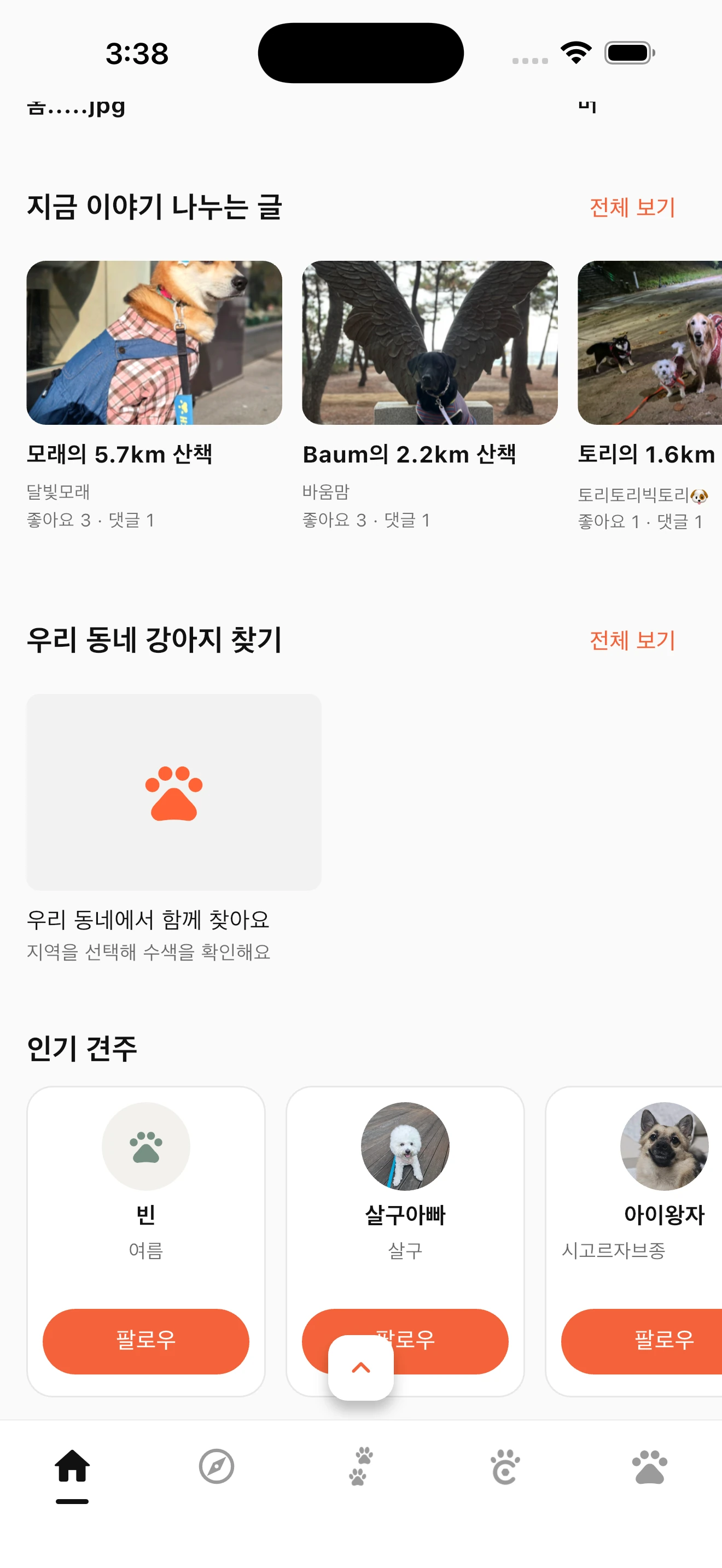 화면 확대 ↗
댕댕플레이스 바로 아래의 강아지 찾기 항목을 누릅니다.
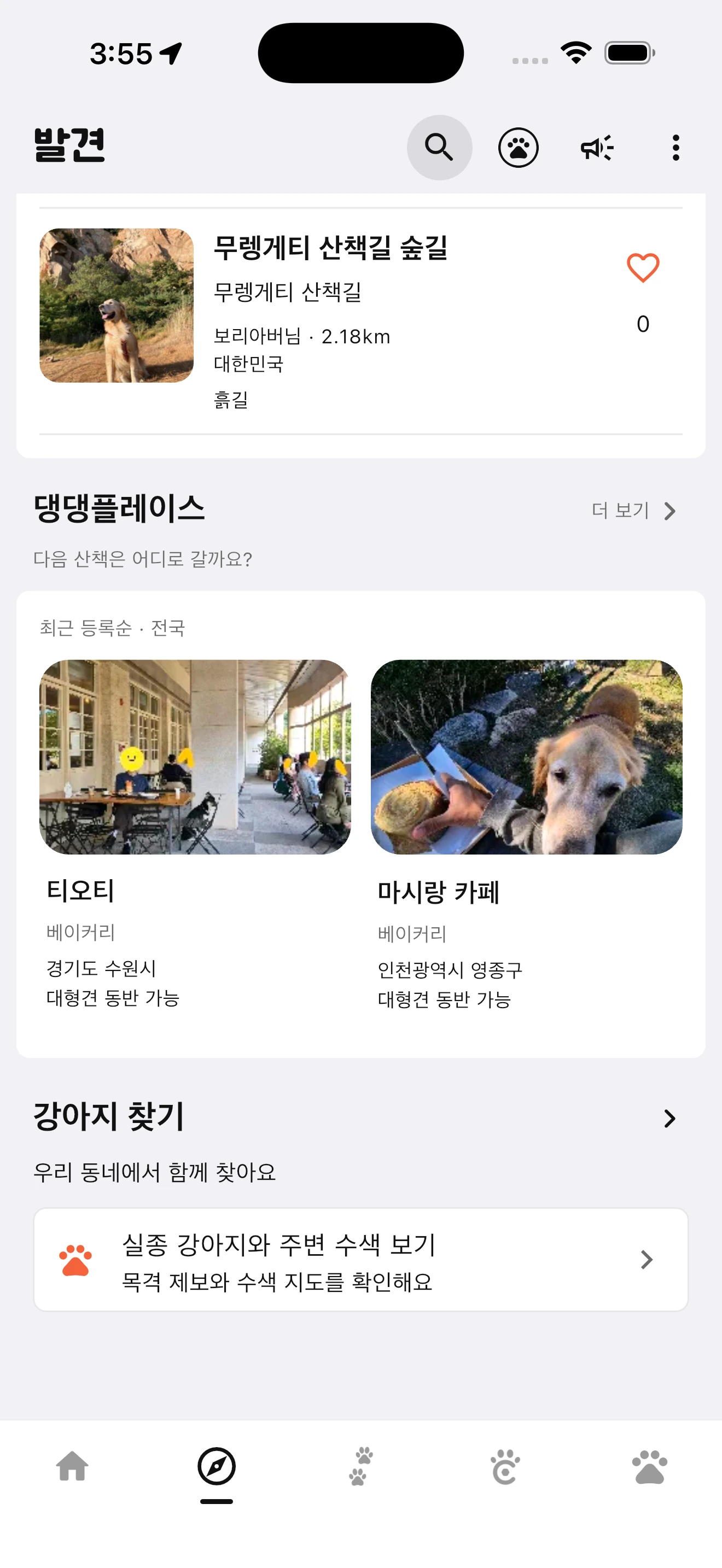 화면 확대 ↗
지도 위 카테고리에서 전체 장소 옆의 주변 수색 보기를 누릅니다.
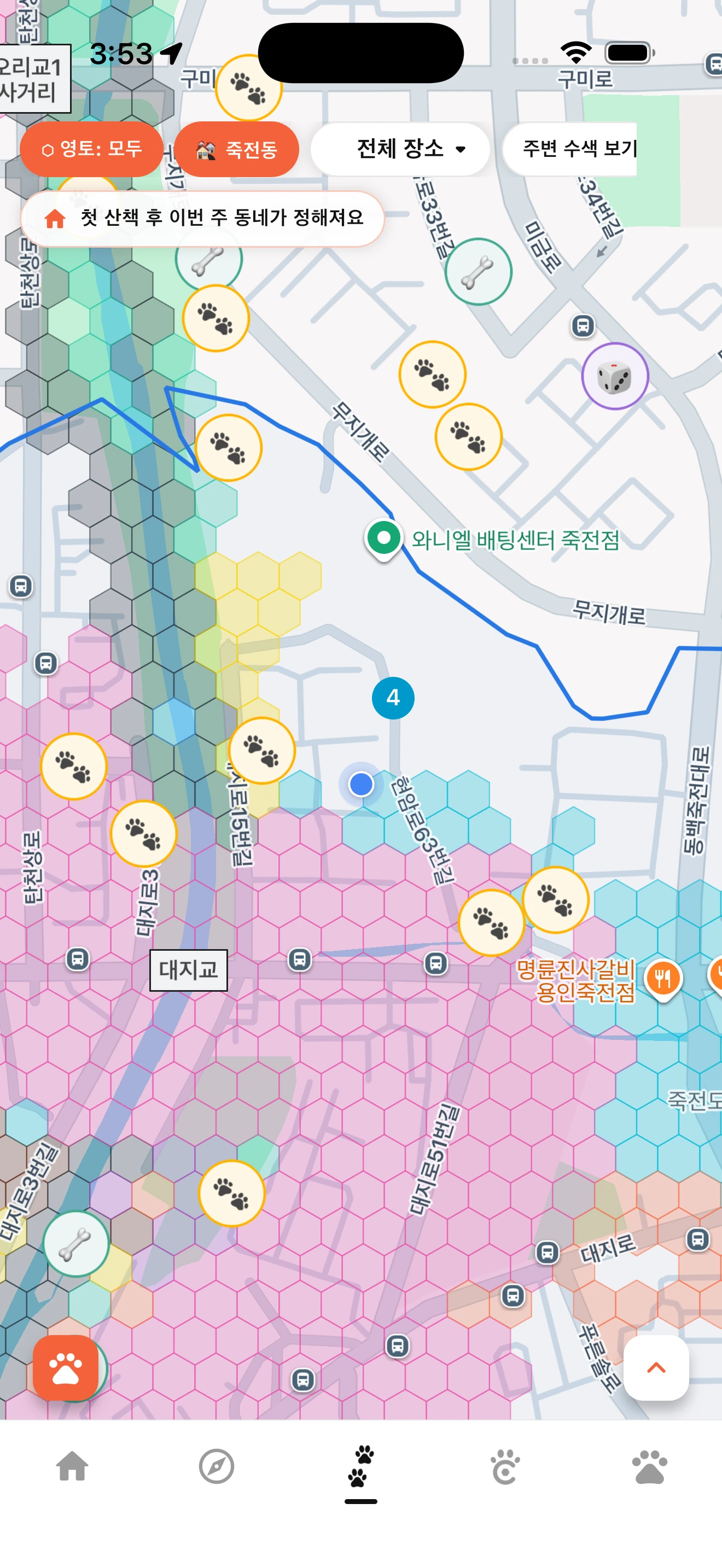 화면 확대 ↗
통계 탭 맨 아래에서 등록한 강아지, 내 제보와 수색 기록을 확인합니다.
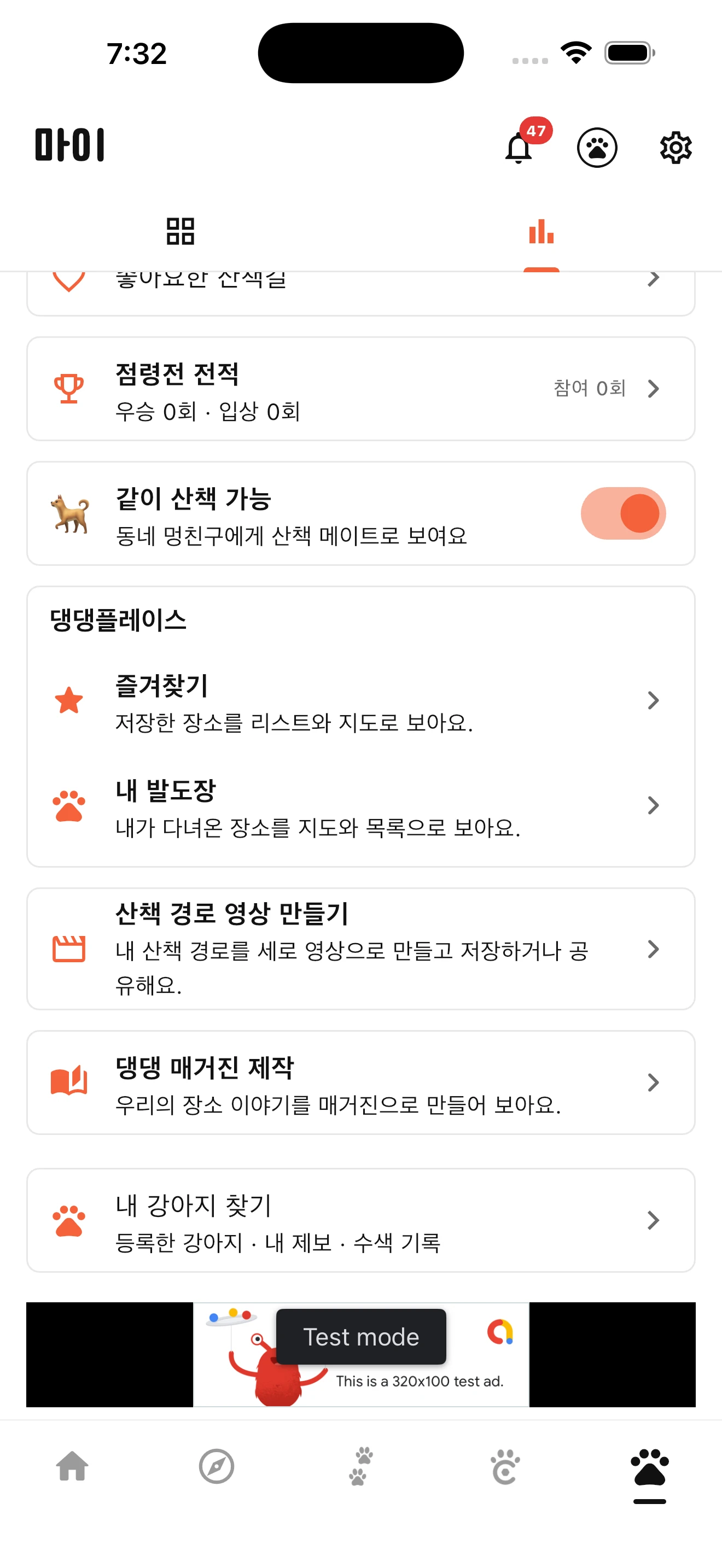 화면 확대 ↗
피드는 이야기 글 다음·인기 견주 앞, 마이는 통계 탭 하단에 진입점이 있습니다.
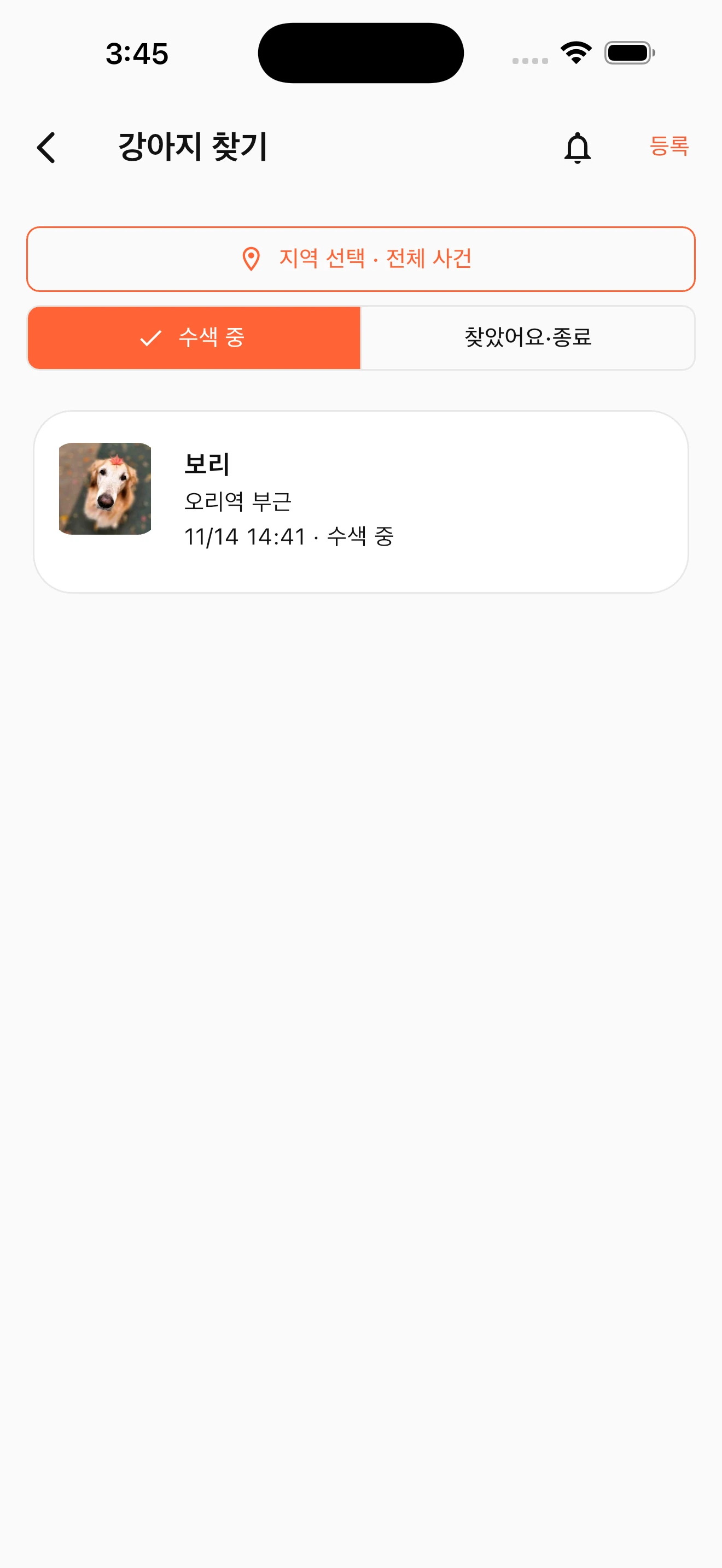
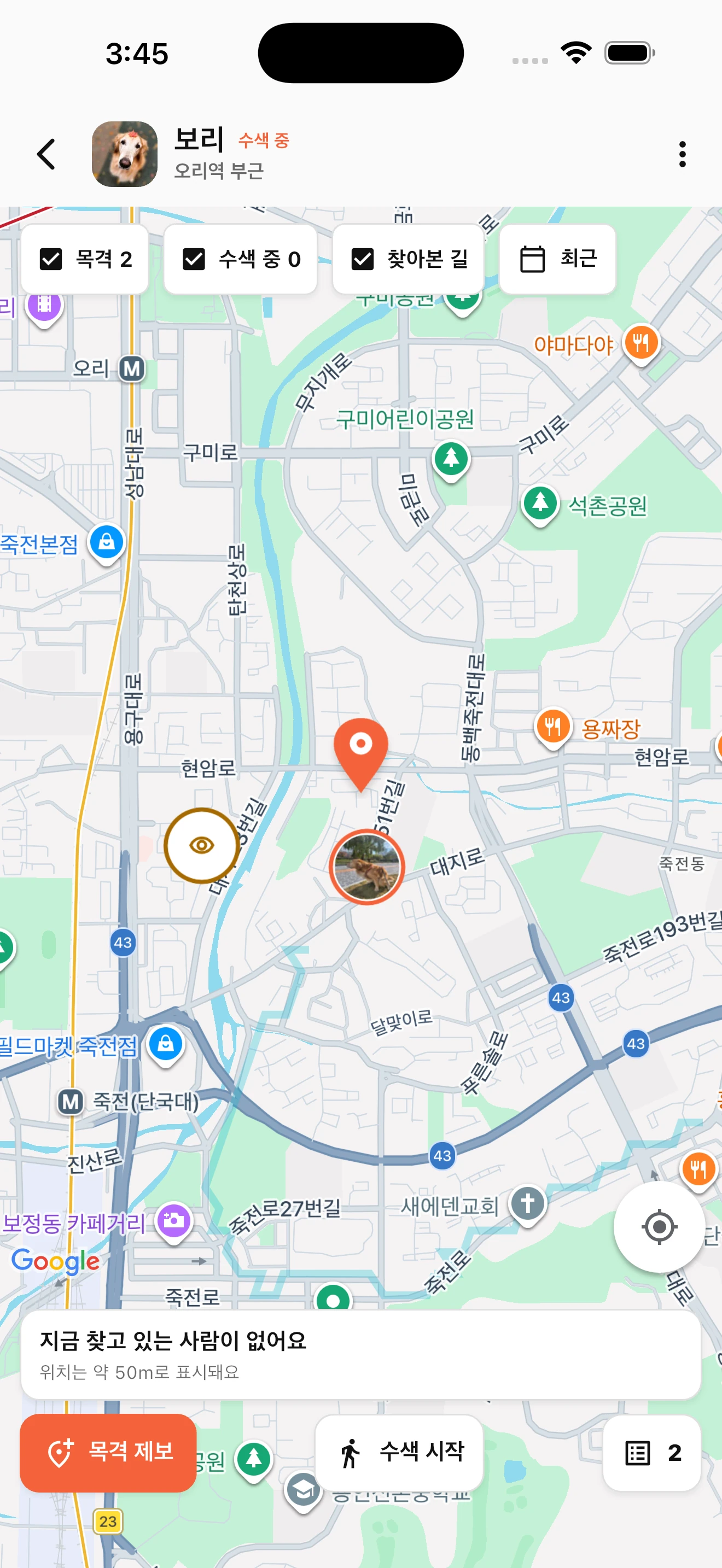
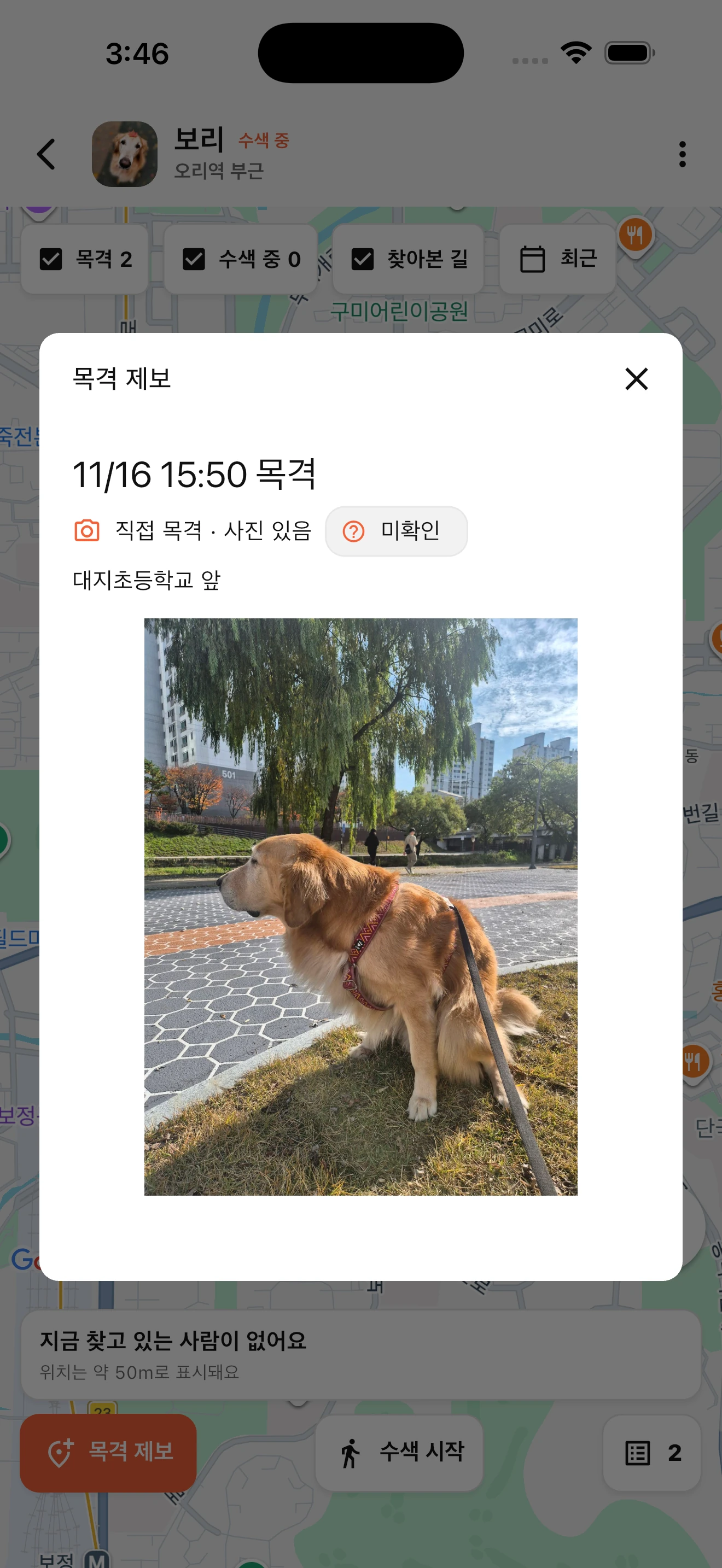
주변 강아지 목록에서 한 사건을 고르면 전용 지도가 열립니다. 사진 원형 마커의 날짜·시간은 목격 시점이며, 누르면 당시 사진과 확인 상태가 펼쳐집니다.
지역과 수색 상태를 고른 뒤 강아지 카드를 누릅니다.
 화면 확대 ↗
사진·사진 없는 목격을 지도에서 구분하고, 레이어와 날짜를 선택합니다.
 화면 확대 ↗
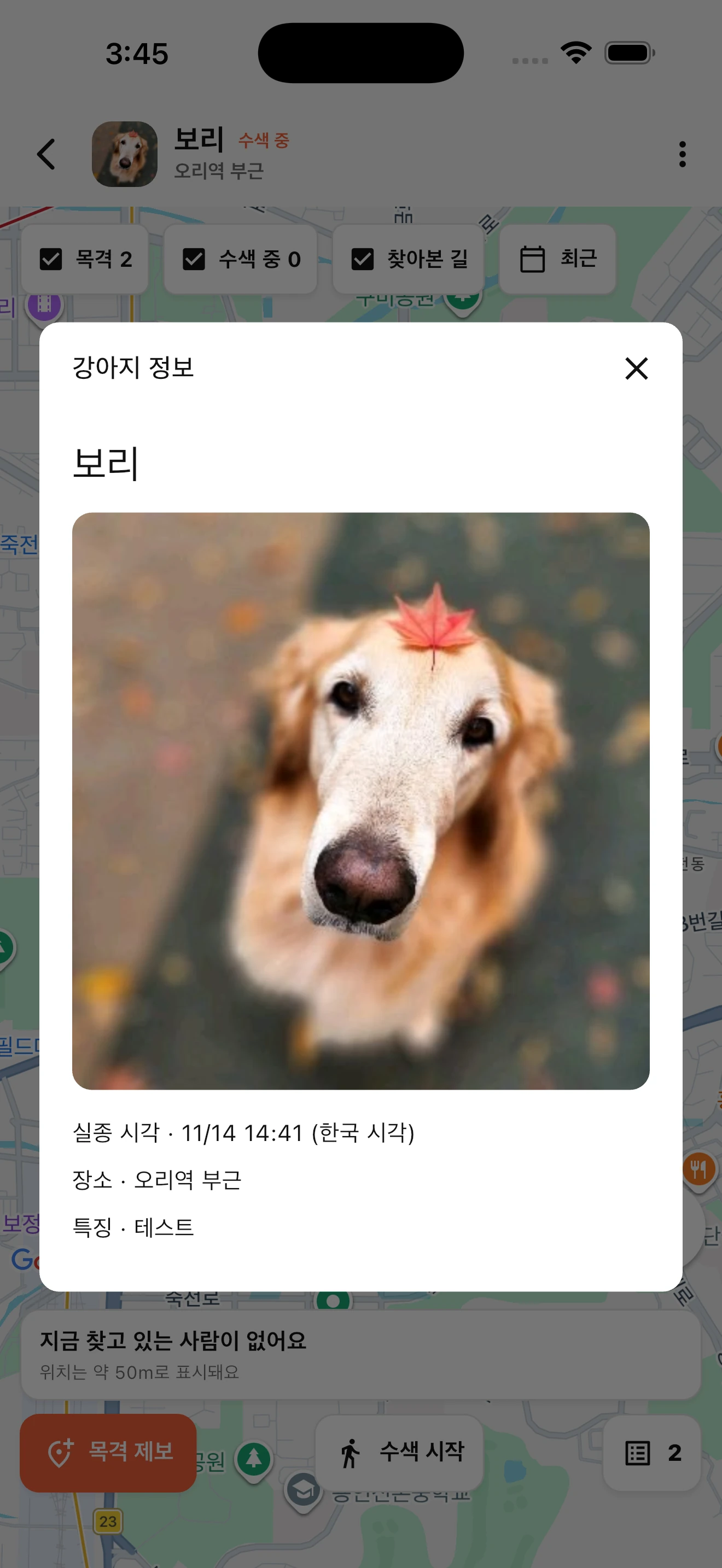
상단 강아지 사진을 누르면 큰 사진과 실종 장소·특징을 확인합니다.
 화면 확대 ↗
사진 마커를 눌러 목격 시각, 장소, 사진과 미확인 상태를 확인합니다.
 화면 확대 ↗
지도를 넓게 보고 위쪽 카테고리에서 날짜와 지도 레이어를 고릅니다. 강아지 정보는 상단 사진을 누르고, 전단지·공유·정보 수정은 오른쪽 더보기에서 엽니다.
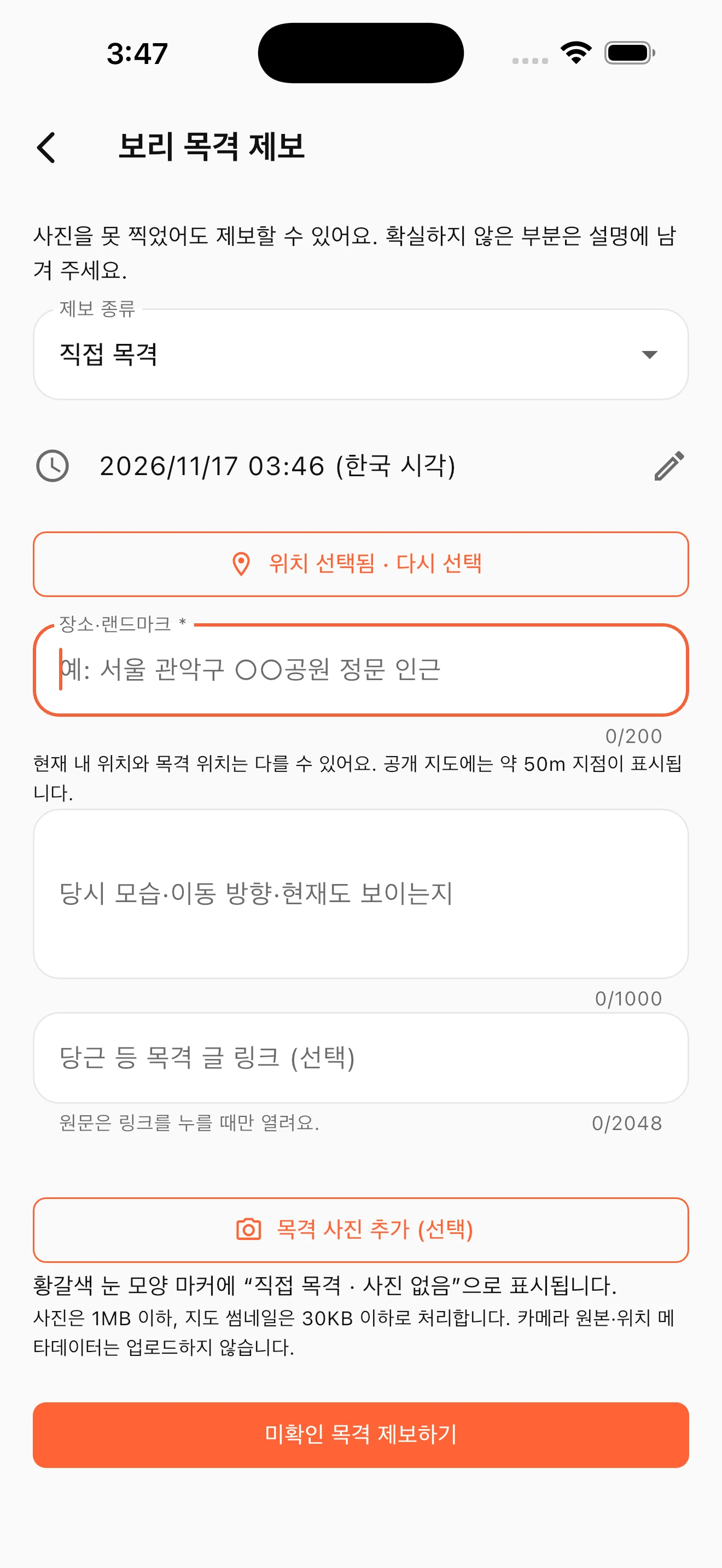
보호자는 강아지 정보를 불러오고 입력과 동시에 전단지를 확인합니다. 목격 제보는 먼저 지도에서 본 위치를 확인한 뒤 시각·설명을 입력합니다. 사진 없이도 제보할 수 있고, 다른 게시글의 원문 링크를 함께 남길 수 있습니다.
상단 전단지의 +로 사진을 넣고 아래 정보를 입력합니다. 사진은 1장 또는 2장입니다.
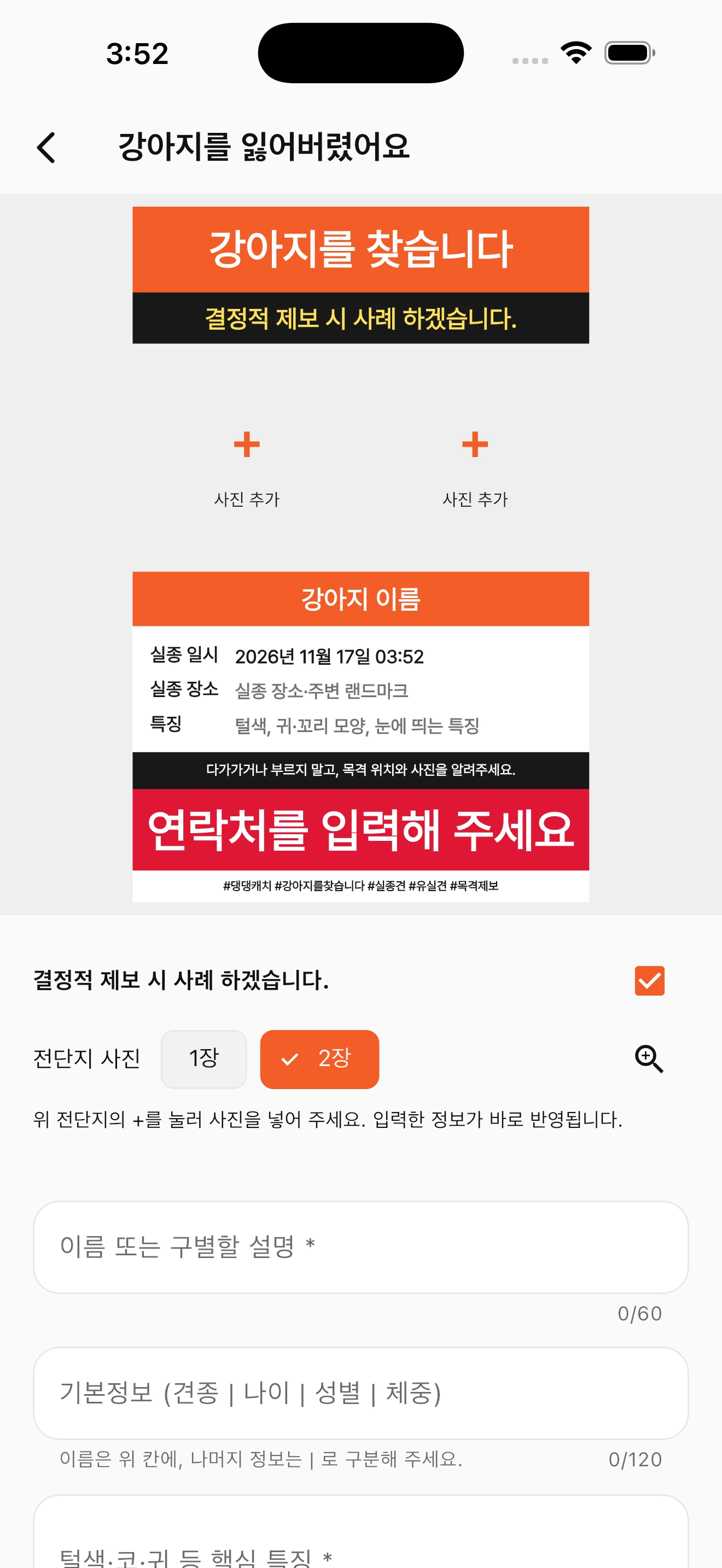 화면 확대 ↗
필수 연락처를 입력하면 전단지에도 바로 표시됩니다. 오픈채팅은 선택입니다.
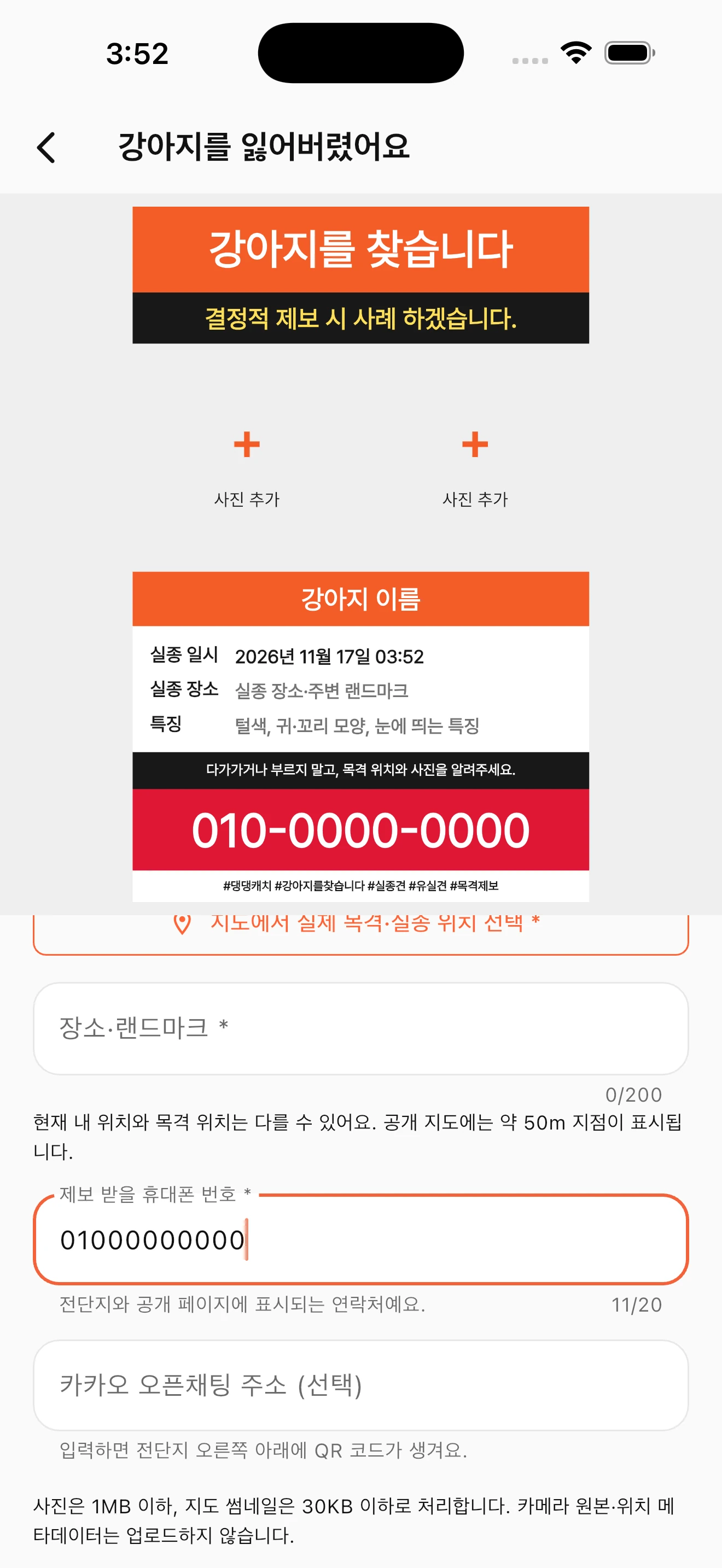 화면 확대 ↗
전단지 이미지를 저장·공유하고, 아래에서 수색 지도 링크를 따로 복사합니다.
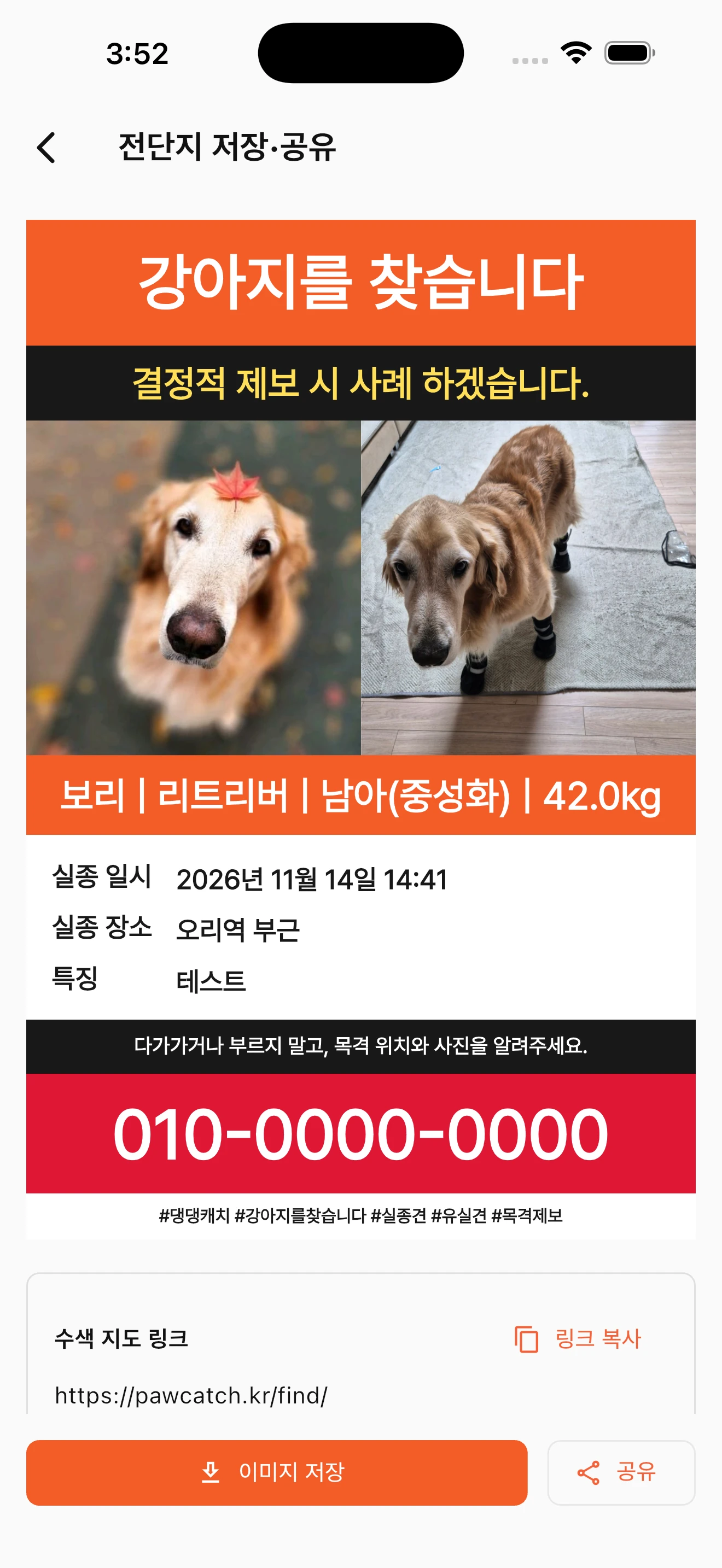 화면 확대 ↗
목격 제보를 누르면 지도가 먼저 열립니다. 실제로 본 곳에 핀을 맞춰 확인합니다.
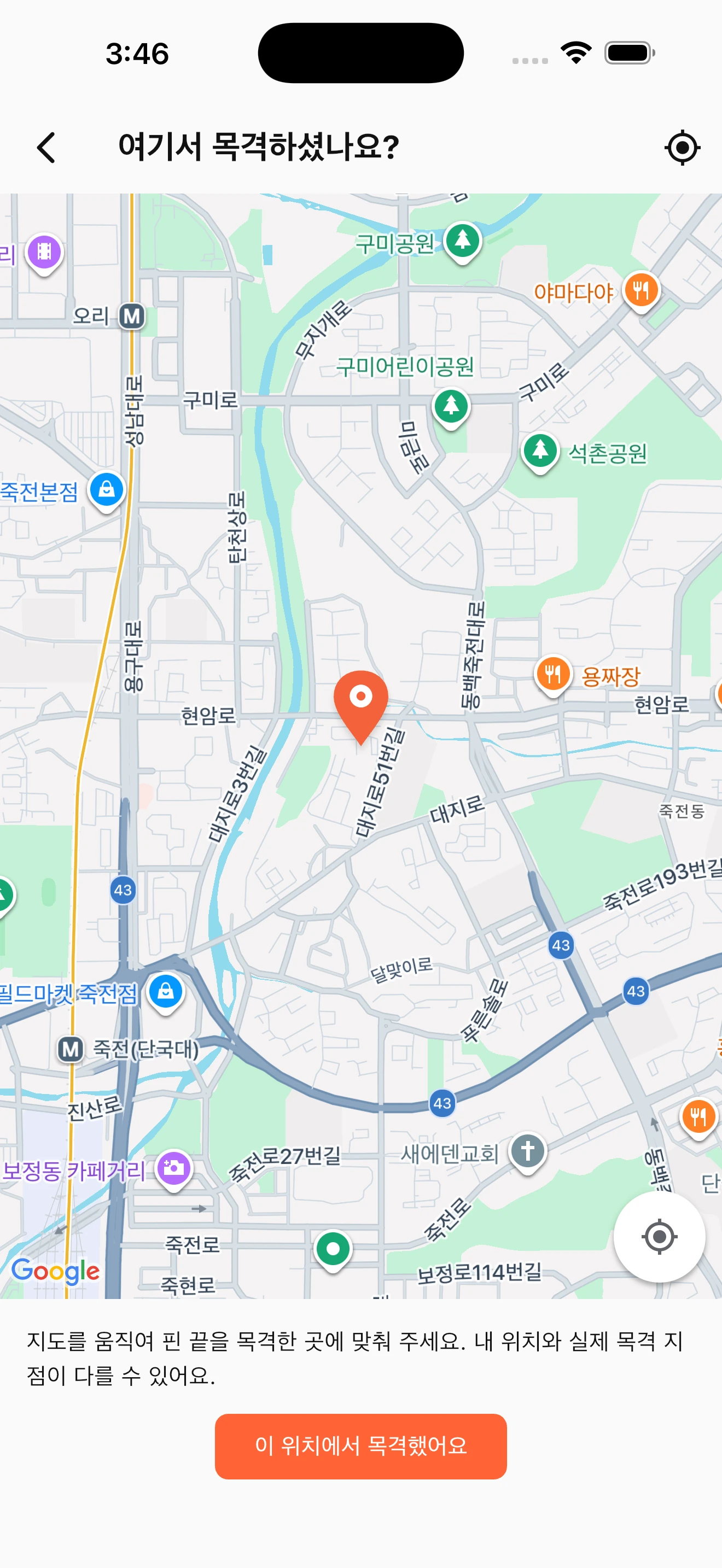 화면 확대 ↗
직접 목격 또는 전달 제보를 고르고 시각·설명을 남깁니다. 사진과 원문 링크는 선택입니다.
 화면 확대 ↗
실종 등록에는 연락처가 필수이며, 오픈채팅을 입력하면 전단지에 QR이 생깁니다. 사진은 1장 또는 2장으로 구성합니다. 목격 제보는 미확인으로 공개되고 보호자가 확인·오인·숨김 처리합니다.
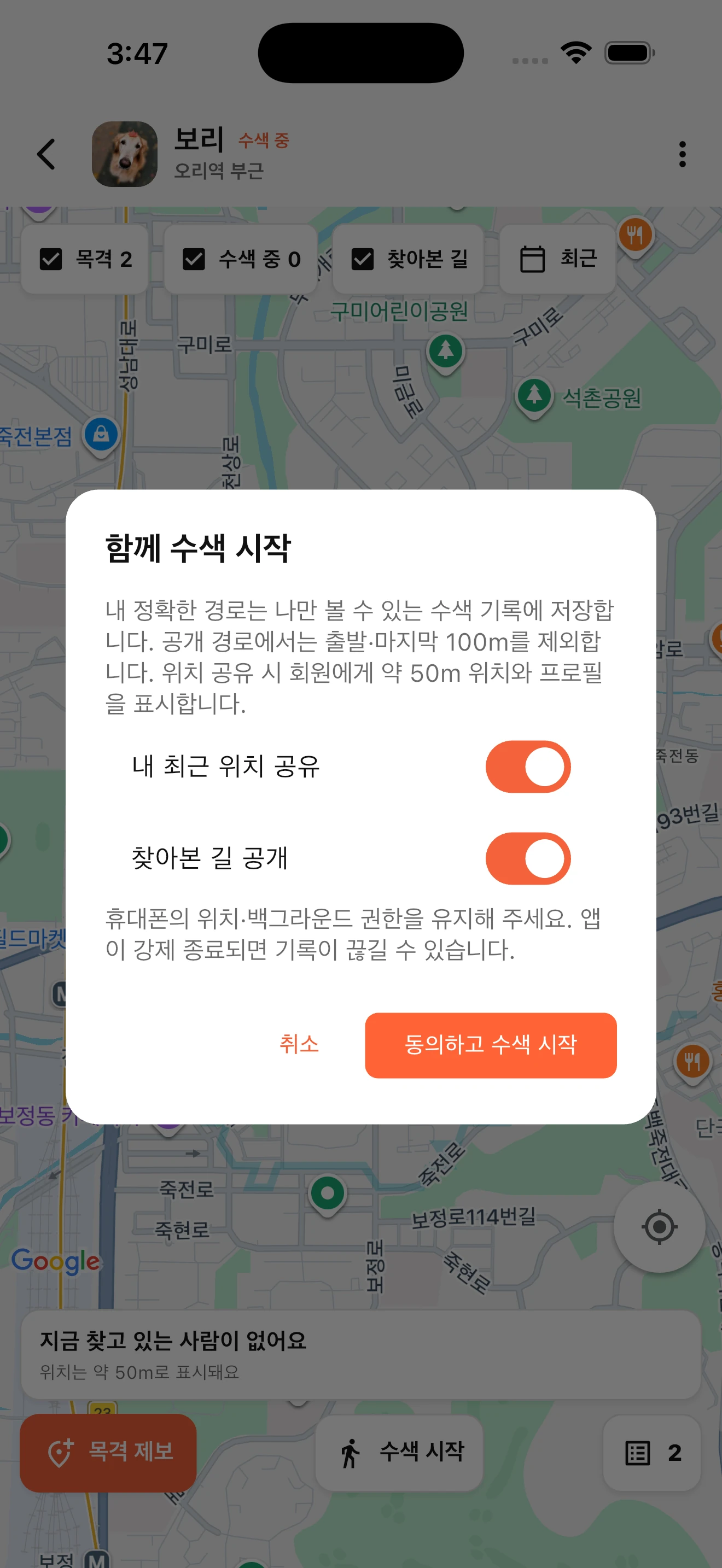
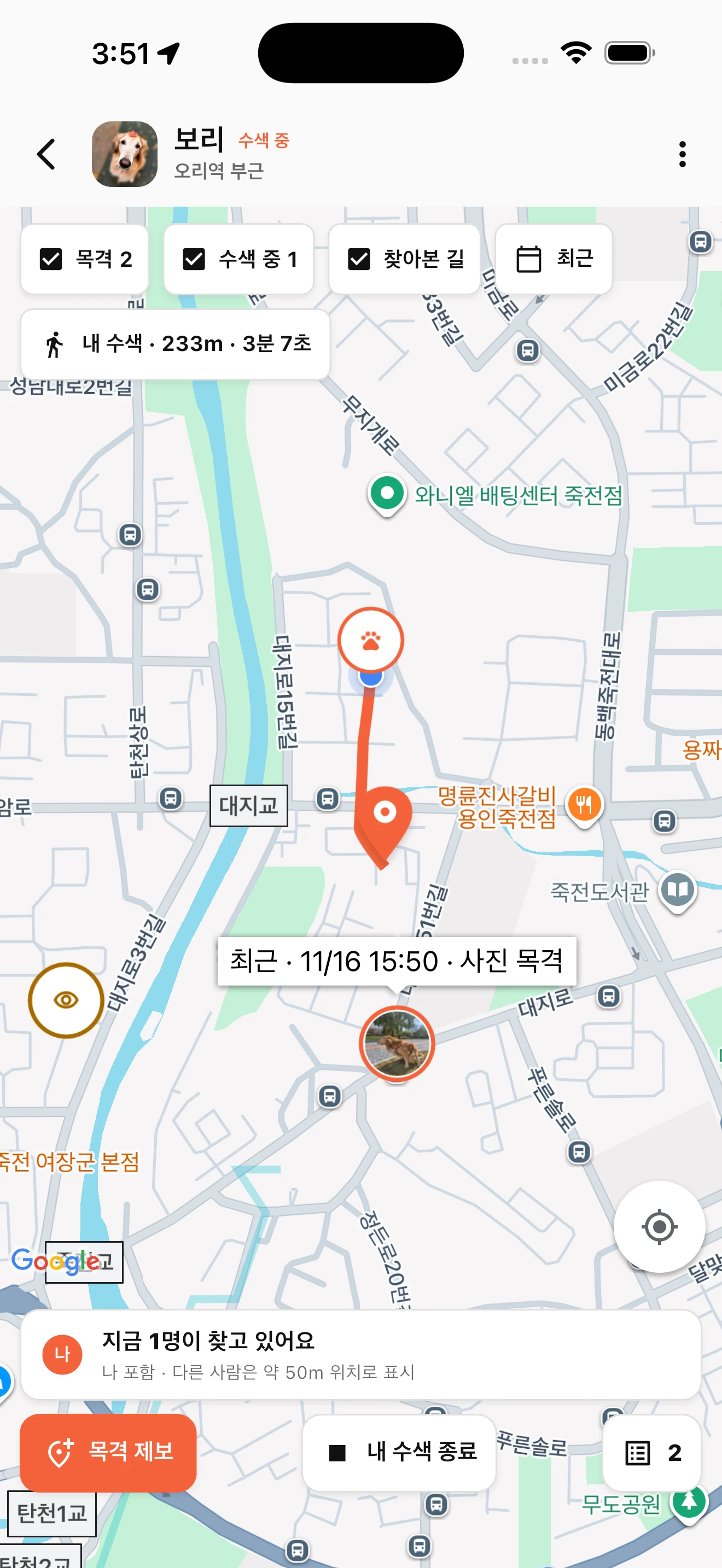
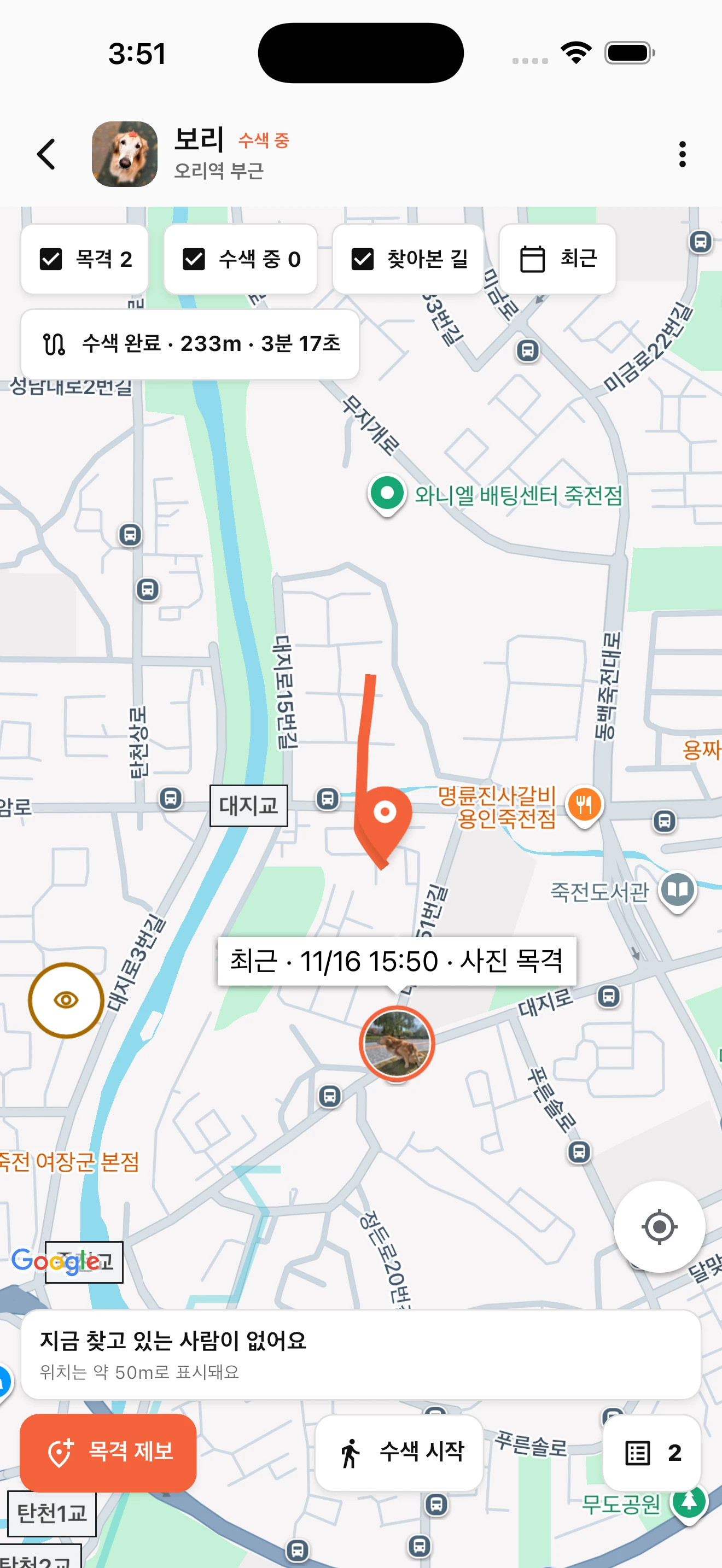
수색을 시작하면 내 거리·시간과 이동 경로를 기록합니다. 지도에서 수색 중인 사람과 찾아본 길을 보고, 마치면 ‘내 수색 종료’를 누릅니다. 내 기록에서 시간·거리와 경로를 다시 확인합니다. 아래 이동은 시뮬레이터로 만든 테스트 경로입니다.
내 최근 위치와 찾아본 길의 공개 여부를 고르고 수색을 시작합니다.
 화면 확대 ↗
내 거리·시간, 주황색 이동 경로와 수색자 아이콘을 지도에서 확인합니다.
 화면 확대 ↗
내 수색 종료를 누르면 기록을 저장하고 완료된 거리·시간을 보여줍니다.
 화면 확대 ↗
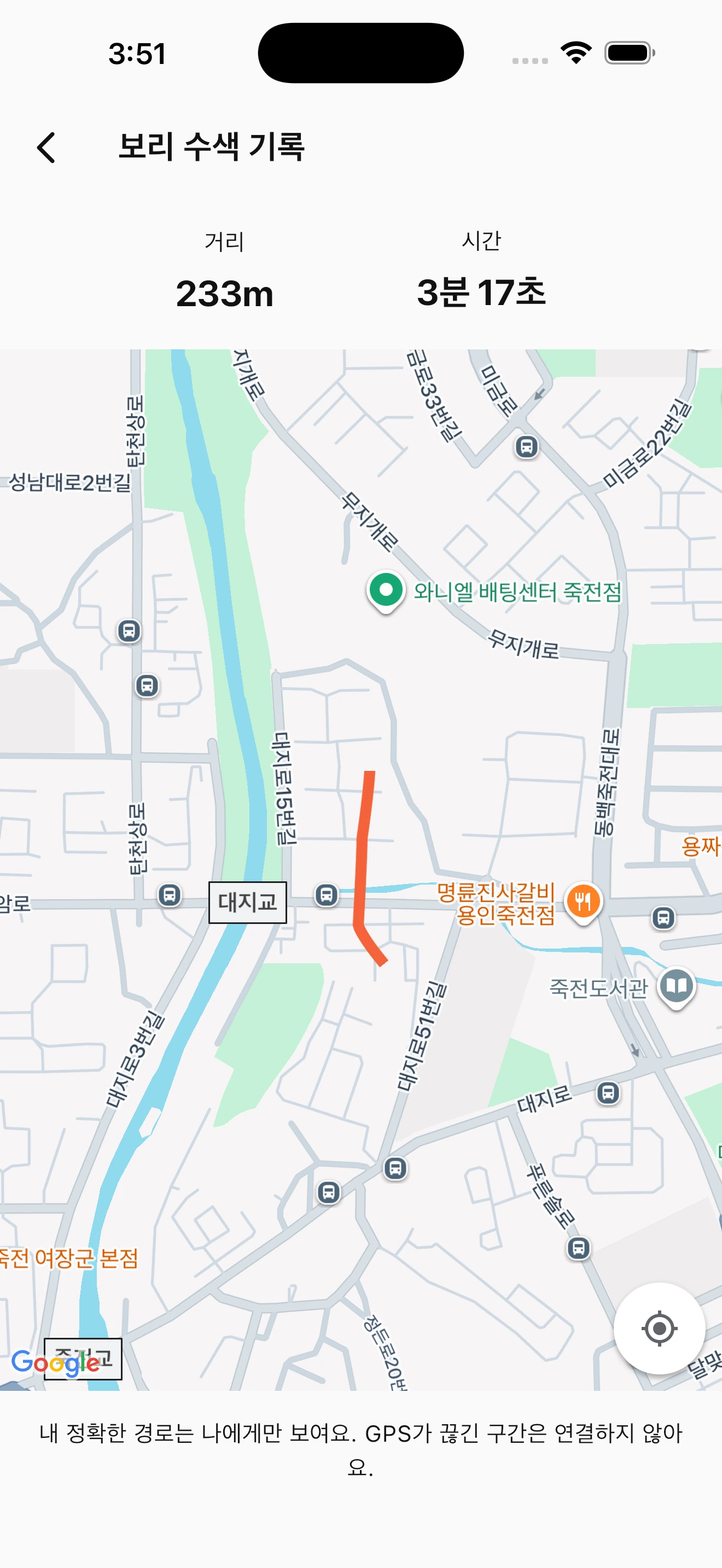
완료 표시를 누르면 거리·시간과 나에게만 보이는 정확한 경로를 확인합니다.
 화면 확대 ↗
수색자의 위치는 회원에게만 보이고 갱신에 시간이 걸릴 수 있습니다. 지도 선은 사람이 찾아본 길입니다. 보호자의 ‘찾았어요 · 전체 수색 종료’는 개인 수색 종료와 별개입니다.
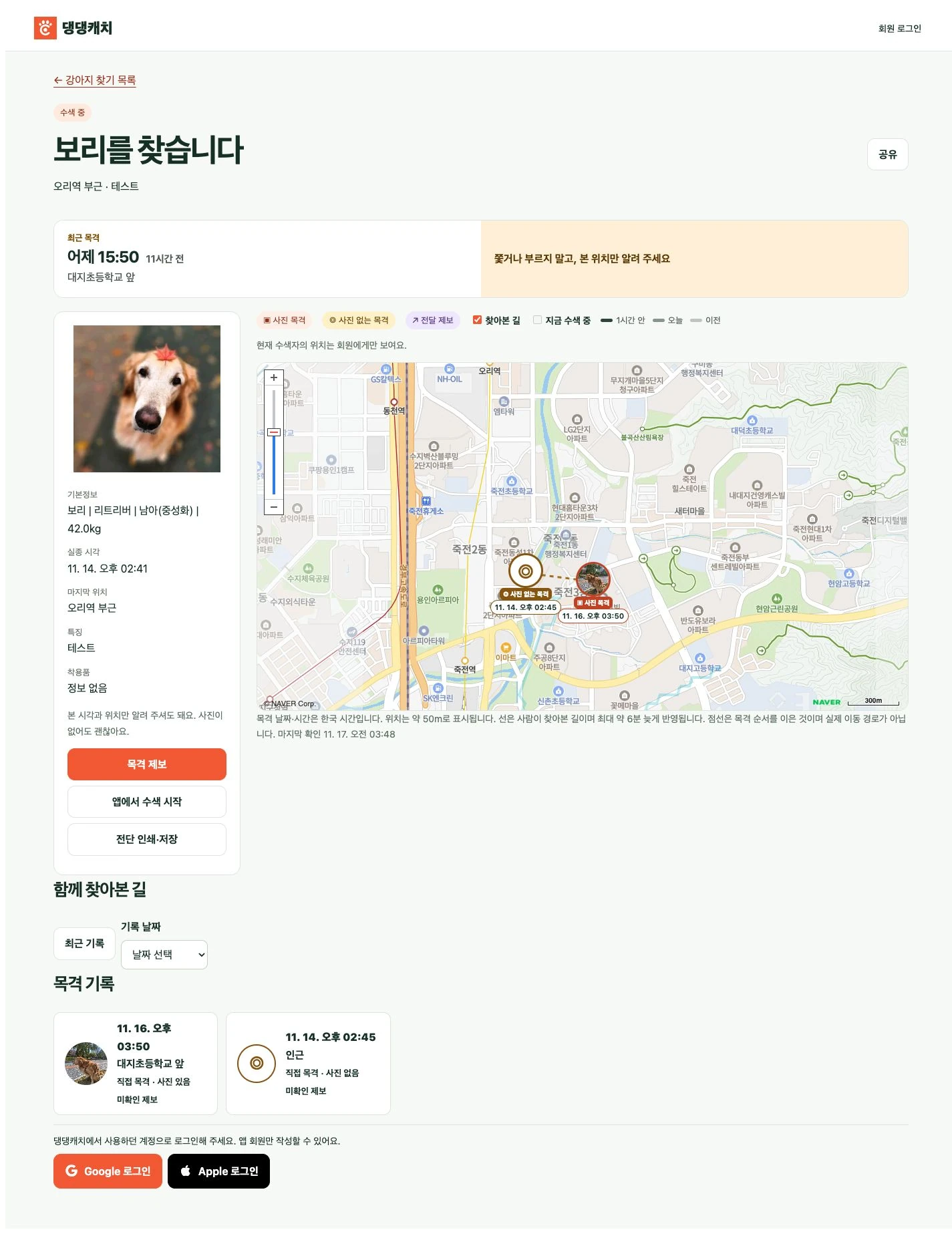
오픈채팅의 링크를 누르면 설치 없이 모바일 웹 지도를 봅니다. PC에서는 정보와 지도를 나란히 표시하며, 제보할 때 회원 로그인 후 같은 사건으로 돌아옵니다.
공유 링크를 열면 앱 설치 없이 강아지 정보와 최근 목격 소식을 봅니다.
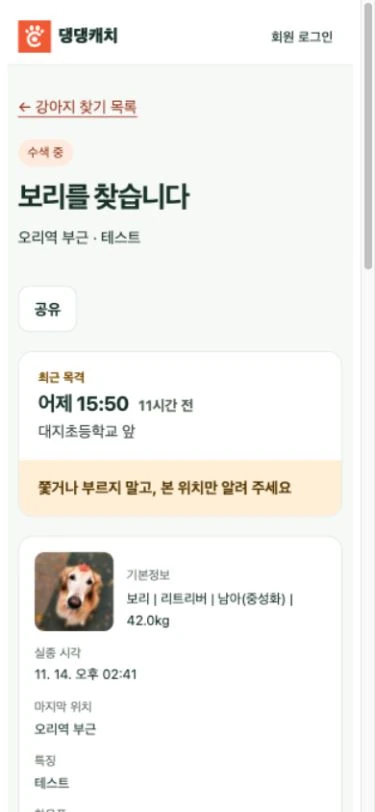 화면 확대 ↗
아래로 내려 사진 마커, 목격 시각과 찾아본 길을 확인합니다.
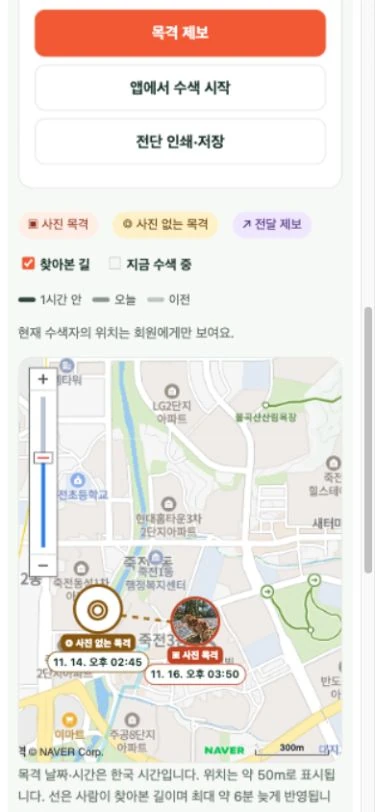 화면 확대 ↗
큰 화면에서는 강아지 정보와 지도를 나란히 보고, 아래 목격 기록도 확인합니다.
 화면 확대 ↗
웹 캡처는 비회원 열람 화면입니다. 웹은 설치 없이 열립니다. 목격 제보는 기존 회원의 Google·Apple 로그인 후 이용하며, 연속 GPS 수색은 앱에서 시작합니다. 아래 화면은 보리 테스트 사건입니다.